
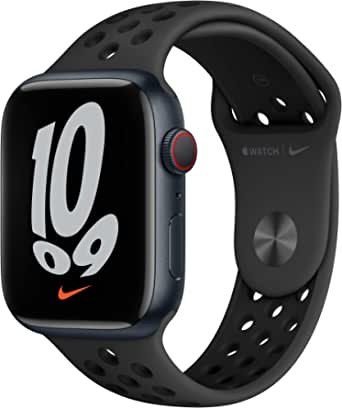
新しいApple Watchを買ったので、2年半愛用してきたApple Watchを売りました。
売るモデル
今回売るのは下記のモデルです。
| 本体 | Apple Watch Series 7 |
| ブランド | Nike |
| ネットワーク | GPS+Cellular |
| 通信契約 | なし |
| サイズ | 45mm |
| 材質 | アルミニウム |
| 色 | ミッドナイト |
| モデル番号 | MKL53J/A |
| バンド | アンスラサイト/ブラックNikeスポーツバンド S/M M/L |
| ペアリング 済みiPhone | 手元にあり |

Apple Watch単体でモバイルデータ通信ができるセルラーモデルですが回線契約はしていません。
やったこと
Apple Watchを売る前にやったことは下記の通りです。
- バッテリーヘルスの確認
- ネットワーク利用制限の確認
- 回線契約の解約
- アクティベーションロックの解除
- Apple Watchの初期化
- 本体とバンドの掃除
- 買取価格の見積もり依頼
- 梱包
- 発送
- 入金の確認
上から順番にやっていきます。
1. バッテリーヘルスの確認
バッテリーヘルスの確認はApple Watchを初期化しちゃうとできません。なので、真っ先にやりました。今回は80%でした。
2. ネットワーク利用制限の確認
今回売るApple Watchは中古販売店で買ったセルラーモデル。念のため、ネットワーク利用制限がかかっていないか確認しました。
| 携帯電話会社 | 結果 |
|---|---|
| docomo | – |
| au | – |
| SoftBank/Y!mobile | – |
| 楽天モバイル | – |
| mineo | – |
結果欄の「-」は、
ネットワーク利用制限の対象ではありません。キャリアの販売情報に登録がない場合に表示されます。修理による端末交換を行った場合にも表示される可能性があります。
という意味だそうです。
結果が「○」じゃないのは気になりますが、利用制限はかかっていないので、よしとしましょう。
3. 回線契約の解約
Apple Watchでモバイルデータ通信を契約している場合は、携帯電話会社に連絡し、モバイルデータ通信プランを解約します。
今回はそもそも回線契約をしていないので回線契約の解約は不要でした。
4. アクティベーションロックの解除
これは要するにiPhoneとのペアリングを解除することです。難しくはありません。Apple公式サイトの案内を見ながらやりました。
- Apple Watch と iPhone を近付けます。ともに電源オンの状態で。
- iPhone で Apple Watch アプリを開き、「マイウォッチ」タブをタップします。
- 画面の上部で「すべての Watch」をタップします。
- お使いの Apple Watch の名前の横にある 情報ボタン「i」をタップします。
- 「Apple Watch とのペアリングを解除」をタップし、確認のため、もう一度「ペアリングを解除」ボタンをタップします。
- セルラーモデルの場合は、さらにもう一度「ペアリングを解除」ボタンをタップします。
- Apple Account のパスワードを入力し、「ペアリングを解除」ボタンをタップします。
- 1~2分後、「すべての Watch」が表示され、該当のApple Watchが消えていることを確認します。
- Apple Watchの画面に「iPhoneをApple Watchに近付けてください」と表示されていればApple Watchのアクティベーションロックの解除は完了です。
- 心配性な人は iCloud.com にサインインし、右上のメニューから「探す」を開き、該当のApple Watchが消えていることを確認しておくと安心です。

5. Apple Watchの初期化
下記の手順でApple Watchを初期化しました。
- Apple Watchのデジタルクラウンを長押しします。
- 「工場出荷時の状態にしてよいか?」と訊かれるので「リセット」をタップします。
- リンゴ🍎マークが出てApple Watchの初期化が始まります。
- しばらくしてApple Watchの画面に「iPhoneをApple Watchに近付けてください」と表示されたらApple Watchの初期化は完了です。
- Apple Watchのサイドボタンを長押しし、右上の電源アイコンをタップして、「電源を切る」を右へスライドさせて、Apple Watchの電源を切ります。
- Apple Watchの画面が真っ暗になったらApple Watchの初期化は完了です。
6. 本体とバンドの掃除
できる限りていねいに磨き上げましたが、これが素人の限界ですね…。


7. 買取価格の見積もり依頼
複数のお店で見積もりをお願いし、結局、一番高かった「イオシス」に買い取ってもらいました。
| 店名 | 買取価格 |
|---|---|
| イオシス | 21000円=本体19000円+キャンペーン2000円 |
| ビックカメラ&ラクウル | 19120円=本体17000円+キャンペーン3000円-送料880円 |
| ネットオフ家電 | 18000円 |
| ヨドバシ.com | 17850円 |
| ゲオ | 15360円 |
| じゃんぱら | 15300円 |
| Amemoba | 14000円 |
| Apple | 6000円 |
8~10. 梱包、発送、入金の確認
ダンボールに詰め、プチプチ入れて丁寧に梱包し、宅配便で発送。後日入金を確認し、一件落着です。
めでたし。
コメント