
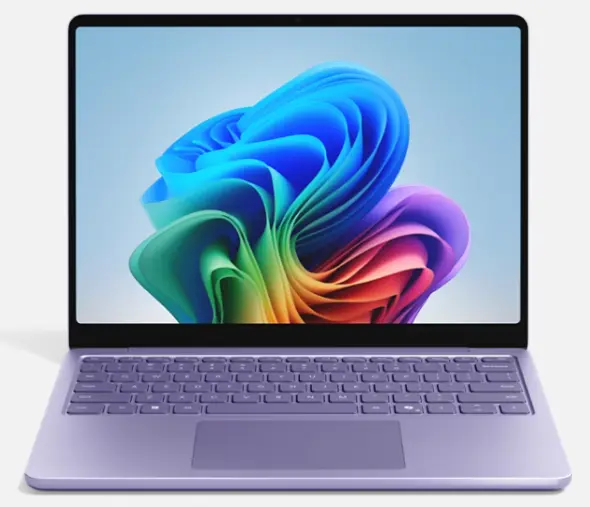
2021年に、2020年発売の「Surface Laptop Go 初代」を買いまして。そろそろ替えどきかなぁ、ということで、2025年に発売されたばかりの「Surface Laptop 13インチ」に買い替えました。
理想の話
買い替えにあたって、新しいPCに求める条件を整理してみました。
◯は買い替えによって実現できたもの、×は実現できなかったもの、です。
◯13インチ筐体(314×224×18.3mm以内)
◯片手でスッと開けられる(One Hand Open)
◯画面と額縁に段差がない(見た目がいい)
◯バッテリー長持ち(実働10時間以上)
◯気分があがる本体色(キーボード同色)
◯カッチリした造り(削り出し的な)
◯発売から1年以内(陳腐化は避けたい)
×余裕で1kg未満(ACアダプタ込みで1kgぐらい)
◯実質20万円以下
◯タッチパネル
◯MILスペック
◯余計なアプリが入っていない
×画面サイズ14インチ
×英語キーボード(バックライト不問)
×RAM32GB
×SSD256GB以上(できればGen5)
×Webカメラ500万画素以上
×CPU消費電力17W以下
×NPU50TOPS以上
×静音40db以下
WAN
長期保証
比較検討したPC
気分を悪くされたらごめんなさいm(_ _)m
Surface Laptop 13→スナドラ、やや重い、32GBがない、片手で開く
HONOR MagicBook Art 14 2025→検討時点では日本発売未定
Swift Edge 14 AI SFE14-51/T→検討時点では日本発売未定
FMV WU1-K1 →天板ベコベコ、微妙に高い、片手で開く
ThinkPad X13→造りが甘い、萌えない、片手で開く
ThinkPad X1→バッテリが持たない、高い、萌えない、片手で開く
ThinkPad X9→重い
Mouse Pro G4→バッテリが持たない、萌えない、片手で開かない、ロゴがダサい
VersaPro VY→200万画素、バックライトなし、高い、萌えない、情報が少ない
LAVIE Direct NEXTREME→VYと同じ
LAVIE SOL→キーストロークが浅い
HP OmniBook 7 Aero 13-bg→片手で開かない、バッテリが持たない
Dell XPS→地味に重い
VAIO→Core Ultraシリーズ1、割高、ファンがうるさい、SX12/14は片手で開く
dynabook G→Core Ultraシリーズ1、割高、32GBがない
LG Gram→品質が不安
MSI→品質が不安
ASUS SORA→スナドラ、Aのエンブレムが邪魔、天板がヤワ、片手で開く
買い方の話
「Surface Laptop 13インチ」を買った場所は「キムラヤテック ヤフー店」です。

本体価格は元々17万円ぐらいしたんですが、Microsoftの公式セールで期間限定で15万円ぐらいまで値下げされていまして。さらにPayPay還元が3万円ぐらいあり、最終的に実質12万円台で買えました。店頭や価格.comより1〜2万円安く買えてチョーチョーラッキーです。
ちなみにキムラヤテック ヤフー店の商品ページには「14日以内に発送」とありましたが、実際は注文の翌々日に発送されました。土に注文→日にPayPayの支払い確定→月に発送→火に受け取り、みたいな感じです。結果論ですが「案ずるより産むが易し」でした。
代金の15万円は全額PayPayで支払えました。まさかPayPayでPCを買う日が来るとはね…。
日本語で初期設定
商品が届いたら、まずは初期設定です。
「Surface Laptop 13インチ」のキーボードはJIS配列です。素直に日本語で初期設定を完了させました。
本当は「キーボード配列はEnglish、入力言語は日本語、[あ][A]キーで日本語とEnglishを切り替え」みたいなことがやりたかったんですが、オレのスキルではうまくできませんでした_| ̄|○ サードパーティー製アプリを使えば何とかなるのかもしれませんが、オレは「できれば標準機能だけで何でもこなしたい派」なので、今回は諦めました。
回復ドライブを作る
初期設定直後にデスクトップが表示されたら、次は回復ドライブを作ります。壊れたときの保険です。
とりあえず32GBのUSBメモリーを調達しました。
回復イメージのダウンロードページには、一覧の中にSurface Laptop 13インチがありませんでした。
仕方がないので「第7版」を選択し、Surface Laptop 13インチのシリアル番号を入力したら、Surface Laptop 13インチ向けの回復イメージが表示されました。不思議。
回復イメージのダウンロードには約2時間ほどかかりました。ジョギングでもして待ちましょう。
結局、ダウンロードした回復イメージの容量は8GBでした。意外と小さいのね…。
見た目の調整など
「カスタムスケーリング」はSurface Goの場合で120%がちょうどよかったんですが、Surface Laptop 13インチの場合は140%でちょうどいい感じです。
同じファイルをExcelで開いてみたら、Surface Goは12行目まで、Surface Laptop 13インチは14行目まで見えました。
Surface Goのときと同じMicrosoftアカウントでSurface Laptop 13にログインしたらドキュメントフォルダは同期され、スムーズに作業を開始できました。便利。
無事、職場のネットワークに入れましたし、ファイルサーバーもアクセスOK。ネットワークプリンターも使えました!
開封の儀




コメント